如何找到任何网站的 RSS Feed URL( 逐个步骤)
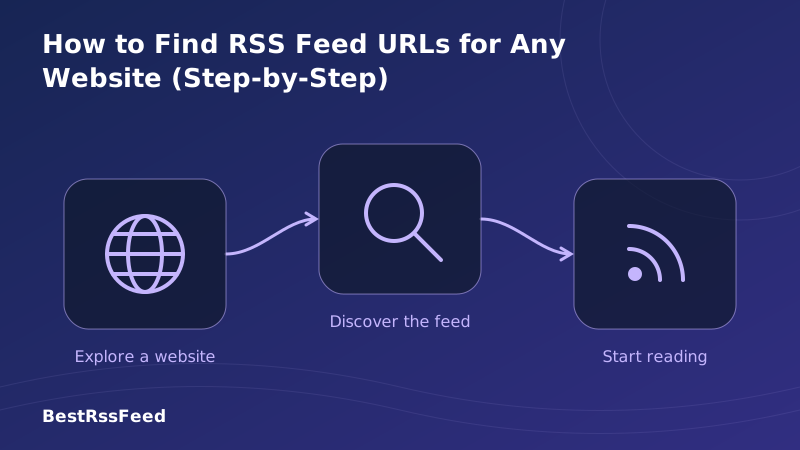
你找到了一个你喜欢的博客,但是没有看到橙色的RSS图标。2026年,许多网站都隐藏了它们的订阅源,让你困在分析生态系统中。但订阅源几乎总是在那里,你只需要知道在哪里可以看。
本指南涵盖了为任何网站寻找RSS订阅源URL的四种经过验证的方法,从简单的URL猜测到检查源代码. 无论您使用BestRSSFed,Feedly,还是自寄的阅读器,这些步骤将确保您永远不会错过更新.
1. 方法一:视觉狩猎
在跳入代码之前, 请检查明显的斑点 。 虽然在2026年不太常见, 但许多站点仍然显示一个订阅源图标 。
- 页脚 : 向下滚动。 查找“ RSS ” 、 “ 订阅” 或橙色 WiFi 图标 。
- 侧边栏 : 在桌面上,检查右或左列的部件 。
- 元菜单 : 有时会被藏在"Utilities"或"追随我们"下坠.
2. 方法二: URL猜测
大部分内容管理系统(CMS)在可预测的路径生成订阅源。您通常只需在主页 URL 中附加后缀即可找到订阅源 。
按发现方法分列的成功率
尝试的常见路径
下表显示在上万个博客中发现的常见 RSS URL 模式的频率。 /feed 让你有最大的成功概率
通用RSS路径频率
常见的 RSS URL 模式
如果没有按钮可见, 请尝试将这些路径附加到主页 URL 中 。
3. 第三种方法:检查出处代码
如果猜错, 订阅源链接很可能隐藏在 HTML 标题中。 如果网站真的有订阅源, 这种方法将100%地起作用 。
- 在主页上单击任意位置并选择 查看页面来源 (或按
Ctrl+U/Cmd+U). - 新闻
Ctrl+F(或 ) 或 减 减Cmd+F)打开搜索栏. - 搜索
application/rss+xml或 单application/atom+xml. - 寻找
href属性。该 URL 是您的订阅源。
<link rel="alternate" type="application/rss+xml" title="Site Name" href="https://example.com/feed.xml" />
复制 URL 在其中 href 引证.
4.方法四:自动发现工具
对于更快的工作流程, 请使用专门的工具扫描您的网站。 这些工具在难以查看源代码的移动设备中特别有用 。
| 工具 | 速度 | 准确性 | 费用 |
|---|---|---|---|
| 最佳RSSF 查找器 | 即时 | 99% | 免费 |
| 浏览器扩展 | 快点 | 95% | 免费 |
| 手动源码检查 | 慢点 | 100% | 免费 |
| 谷歌搜索 | 中号 | 70% | 免费 |
浏览器扩展
扩展名如“ RSS Feed Reader” 或“ Get RSS Feed URL ” 在浏览器工具栏中添加一个按钮。 当当前页面检测到一个订阅源时, 扩展名会点亮 。
5. 供餐类型:
您可能找到多个订阅源( RSS 2. 0, Atom, JSON ) 。 这是否重要? 对大多数读者来说, 并非如此。 但有些细微的差异。
RSS 订阅源类型分发
- RSS 2. 0 : (中文(简体) ). 最常见的标准,最相容
- 原子 : 博客和GitHub经常使用,同样不错。
- 贾森饲料: 更新,现代标准,由更新读者支持.
6. 解决问题:如果没有饲料怎么办?
一些平台(如LinkedIn或某些中度出版物)限制RSS访问,以使用户保持平台上,如果你尝试了所有的方法,却一无所获,那么你有两种选择.
备选案文1:RSS构建器
使用像BestRSSFeed的RSS构建器这样的服务,通过自动刮去页面头条来生成自定义的订阅源.
备选案文2:通讯桥
如果他们提供通讯但没有RSS,请使用"电子邮件到RSS"的转换器来订阅,而不提供您的电子邮件地址.
7. 经常被问到的问题
8. 控制你的发现
查找 RSS 订阅源是 2026 年的超强功能。 它允许您绕过算法, 避免跟踪, 并按自己的条件消耗内容。 无论您使用 URL 猜测还是源码检查, 目标都是一样的: 直接访问信息 。
不要让隐藏按钮阻止你。用上面的方法,你可以订阅网上几乎所有的刊物。